Automatisch gruppieren

Automatisch gruppieren |
|
Mit diesem Dialog, den Sie über das Menü über Extras-Automatisch gruppieren... erreichen, können Sie eine eigene Auswahl von Bildern automatisch nach verschiedenen Kriterien (frei definierbarem Intervall, Dateiname, Dateierweiterung) zu Bildgruppen zusammenfassen.
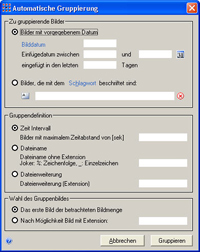
Die Idee dahinter ist, automatisch Serienaufnahmen oder Paare aus RAW- und JPG, wie sie von manchen Kameras erstellt werden, zusammenzufassen. Zudem kann man über diese Funktion duplizierte Bilder (die anschließend ggf. grafisch verändert wurden) sehr leicht zu Bildgruppen zusammenfassen.
Ein zusätzlicher Anwendungsfall besteht darin, zu bestehenden Bildern in der Datenbank zusätzliche Bilder in einem anderen Format dazuzuladen. Der Auslöser für die Einführung dieser Funktion war die Situation, dass viele Bilder in die Datenbank importiert und beschriftet wurden. Zu einem späteren Zeitpunkt wurde gestgestellt, dass leider nicht die Bilder in der höchsten Auflösung (TIF-Format) importiert wurden, sondern stattdessen Bilder im JPG Format in geringerer Auflösung verwendet wurden.
Mit der automatischen Gruppierung zu einem Schlagwort wurde diese Situation einfach behoben: Es wurden dieselben Bilder im TIF Format importortiert und alle Bilder der Serie im JPG und im TIF Format mit einem temporären Schlagwort versehen. Anschließend wurden die Bilder im JPG Format automatisch mit den zugehörigen Bildern im TIF Format gruppiert, da sie dasselbe Bilddatum aufwiesen.
So konnte der Austausch der Bilder bzw. eine nachträgliche Verschlagwortung von sehr vielen Bildern durch den Aufruf dieser Menüfunktion erzielt werden.
Bitte beachten Sie: bei der automatischen Gruppierung werden nur die Bilder betrachtet, die aktuell noch in keiner Gruppe enthalten sind. Darum kann über diese Funktion auch keine bestehende Gruppe um neue Bilder ergänzt werden. Wenn Sie neue Bilder zu einer bestehenden Gruppe hinzufügen möchten, gibt es zwei Möglichkeiten: Lösen Sie bitte entweder die bereits existierende Gruppe auf, um diese dann erneut automatisch zu gruppieren oder markieren Sie das Gruppenbild und die zu der Gruppe hinzuzunehmenden Bilder und wählen anschließend den Menüpunkt Markierung Gruppieren.
Zu gruppierende Bilder |
 |
Über die Eingabefelder in diesem Block wird die Bildmenge bestimmt, die zur automatischen Gruppierung herangezogen werden soll. Dies kann entweder über das Bilddatum oder das Einfügedatum der Bilder geschehen. Die beiden Angaben Einfügedatum und Bilddatum werden nicht kombiniert, d.h. sobald ein Bilddatum angegeben wurde, wird das Einfügedatum nicht mehr berücksichtigt.
Geben Sie hier das Datum der Bilder an, die automatisch zusammengefasst werden sollen. Bitte geben Sie das Bilddatum in folgender Form ein:
 | TT.MM.JJJJ oder |
| MM.JJJJ bzw. nur |
| JJJJ |
Bei der exakten Angabe eines Bilddatums (inkl. Tag, Monat und Jahr) werden vermutlich weniger Bilder zur automatischen Gruppierung berücksichtigt, als bei einer gröberen Datumsangabe etwa nur durch Monat und Jahr.
Alternativ zum Bilddatum, können Sie die für die automatische Gruppierung zu berücksichtigende Bildmenge auch anhand des Einfügedatums festgelegen. Geben Sie dazu einfach einen Datumsbereich an oder nutzen Sie den Kalender zur Wahl des von- und bis-Datums.
Durch Eingabe der Anzahl zu breücksichtigender Tage, wird der Datumsbereich des Einfügedatums automatisch belegt. Dieser Bereich wird anschließend zur automatischen Gruppierung verwendet.
Alternativ zur Anhabe eines Datums, können Sie die für die automatische Gruppierung zu berücksichtigende
Bildmenge auch anhand eines Schlagwortes festgelegen. Geben Sie dazu einfach das Schlagwort an
mit dem die zu gruppierenden Bilder beschriftet sind.
Sie können das Schlagwort aus der Liste auswählen, die erscheint wenn Sie auf den
Hyperlink Schlagwort klicken
oder aus dem Baum auswählen, der erscheint, wenn Sie auf die
Schaltfläche ( ) klicken.
Gruppendefinition |
| |
Geben Sie hier das Intervall in Sektunden an, das festlegt wann Bilder in eine Gruppe aufzunehmen sind. Falls Sie hier 0 eingeben, werden Bilder nur dann zusammengefasst, wenn Sie das exakt gleiche Aufnahmedatum vorweisen (das ist bei Duplikaten oder RAW/JPG Paaren der Fall). Geben Sie hier beispielsweise 3 ein, werden alle Bilder zu einer Gruppe zusammengefasst, wenn sie im Aufnahmedatum maximal 3 Sekunden auseinander liegen.
Geben Sie hier den Dateinamen der Bilder an, die Sie zu einer Gruppe zusammenfassen möchten. Dabei ist die Dateierweiterung des Originaldateinamens relevant. Bitte geben Sie dabei jeweils nur den Dateinamen ohne Dateierweiterung (Extension) an. Sie können auch Muster definieren, idem Sie das Jokerzeichen % verwenden. Bei Angabe von IMG% werden alle Bilder mit Dateinamen, die mit IMG beginnen zu einer Gruppe zusammengefasst.
Geben Sie hier die Dateierweiterung (Extension) der Bilder an, die Sie zu einer Gruppe zusammenfassen möchten. Dabei ist die Dateierweiterung des Originaldateinamens relevant. Bitte geben Sie dabei jeweils nur Die Extension, ohne Dateinamen an. Bei Angabe von NEF werden alle Bilder mit Dateinamen *.NEF zu einer Gruppe zusammengefasst.
Wahl des Gruppenbildes |
| |
Bei Auswahl dieser Option wird einfach das erste Bild der betrachteten Bildmenge als Gruppenbild festgelegt. Das Gruppenbild ist das Bild, das im Leuchtpult bzw. der Hauptmaske stellvertretend für die ganze Bildgruppe angezeigt wird.
Bei Auswahl dieser Option wird versucht ein Bild mit der angegebenen Dateierweiterung zu finden und dieses als Gruppenbild der neuen Bildgruppe zu verwenden. Wenn kein Bild mit der gewünschten Dateierweiterung in der Bildmenge vorhanden ist, die gruppiert werden soll, wird das erste Bild der Bildgruppe als Gruppenbild festgelegt. Gruppenbild festgelegt. Das Gruppenbild ist das Bild, das im Leuchtpult bzw. der Hauptmaske stellvertretend für die ganze Bildgruppe angezeigt wird.
|