Backup

Backup |
|
Beim Erstellen eines Datenbank-Backups werden die in der Datenbank befindlichen Bildinformationen in Dateien im IXF-Format geschrieben. Diese Dateien werden in das Backup-Verzeichnis abgelegt, das über den Dialog für Einstellungen festgelegt werden kann. Bevor die IXF-Dateien geschrieben werden erfolgt allerdings zunächst eine Sicherheitsabfrage, damit Sie nicht versehentlich ein altes Backup überschreiben.
Sollten Sie ein Backup, das Sie zuletzt erstellt hatten, neben dem aktuell zu erstellenden zusätzlich benötigen, müssen Sie es zuvor in ein anderes Verzeichnis sichern (oder Sie nutzen die Option Backup in Tagesordner). Dies ist nötig, denn beim Erstellen des Backups werden alte Dateien ohne weitere Rückfrage überschrieben. Beim Erstellen des Backups macht eine Fortschrittsmeldung auf den erfolgten Fortschritt beim Erstellen des Backups aufmerksam. Das Erstellen eines Datenbank-Backups ist ein Vorgang von wenigen Sekunden. Da ein Abbruch dieser Verarbeitung zu inkonsistenten Backupdaten führen würde, ist es nicht möglich, diesen Vorgang abzubrechen.
Zu einer kompletten Sicherung der Datenbank müssen neben den Bildbeschreibungen auch die Bilder (Videos, Sonderformate, etc.) in den Bildverzeichnissen gesichert werden. Dazu müssen einmal initial alle Bildverzeichnisse komplett mit Unterverzeichnissen in ein anderes Verzeichnis (auf ein separtes Speichermedium wie zum Beispiel externe Festplatte / NAS / File-Server kopiert werden. Wurden nach der Kopie der Bildverzeihnisse Änderungen in der Datenbank vorgenommen (also Bilder hinzugefühgt und andere gelöscht) besteht die Notwendigkeit, diese Unterschiede auch in dem Backup der Bildverzeichnisse vorzunehmen. Da man vermeiden möchte, dazu das gesamte originale Bildverzeichnis erneut komplett auf das sepate Speichermedium zu kopieren (sehr zeitintensiv) sollen nur die Unterschiede ausgeglichen werden (inkrementelles Backup). Zur Prüfung und Abgleich der Bildverzeichnisse dient die Funktion Bildverzeichnisse verwalten mit dem Administratorwerkzeug
Bitte beachten Sie zum Thema Erstellen von Backups auch die folgende Dokumentation.
Automatisch Backups erstellen |
 |
Mit dem Werkzeug pixafeBackup.exe können Backups automatisiert erstellt werden. Verwenden Sie dazu einfach die Windows-Aufgabenplanung (scheduled tasks) und legen Sie einen Pfad sowie eine Uhrzeit fest, zu der das Backup automatisiert erstellt werden soll.
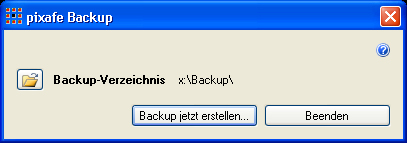
Hier können Sie wählen, in welches Verzeichnis die Sicherungsdateien geschrieben werden sollen.
Die Aufrufsyntax für die Ausführung aus der Kommandozeile ist: pixafeBackup.exe [Benutzer] [Passwort] [Alternativer Backup Pfad]
 | Benutzer: Die Kennung des pixafe Administrators |
| Passwort: Das Passwort des Administrators |
| Alternativer Backup Pfad: Hier kann ein Verzeichnisname angegeben werden, in dem die *.IXF Dateien abgelegt werden sollen. |
Alle drei Parameter sind optional, sofern weder Benutzer noch Passwort angegeben wurde, erscheint ein Autorisierungsdialog in dem man die beiden Daten eingeben muss. Gibt man auch hier nichts ein, wird der Hauptdialog von pixafeBackup angezeigt. Das Hauptfenster wird auch dann angezeigt, wenn das Zielverzeichnis nicht existiert.
Wenn kein Alternativer Backup-Pfad angegeben wird, so wird der voreingestellte Pfad verwendet, der mittels pixafe unter Einstellungen/Pfade/Backup-Verzeichnis angegeben wurde.
Wenn das Programm zum automatisierten Backup (Skript-gesteuert) verwendet werden soll, muss man mindestens die ersten beiden Parameter angeben. Dann läuft die Anwendung automatisch durch. Nach Abschluss des Programmlaufes sind die IXF Dateien aktuell in dem Zielverzeichnis abgelegt und können archiviert werden.
Auf Backup-Medium schreiben |
| |
Mit Hilfe dieser Funktion können alle oder nur die markierten Objekte (Bilder, Filme, Dokumente, Sonderformate) auf separate Medien (CD, DVD, Streamer, externe Festplatte, NAS, ...) geschrieben werden. Siehe dazu den Dialog zur Menüfunktion.
Für eine komformtabe und auch inkrementelle Sicherung der Objekte siehe das Administrationswerkzeug für Datenbankverzeichnisse und speziell den Teil Administrationsfunktionen.
Backup einspielen |
| |
Durch das Einspielen eines zuvor erstellten Backups werden sämtliche in der Datenbank befindlichen Daten vollständig überschrieben. Vor dem Einspielen eines Backups wird darum mit einer Meldung darauf aufmerksam gemacht.
Wenn Sie die Option Backup in Tagesordner gewählt haben, und mindestens ein solcher Tagesordner angelegt wurde, können Sie den gewünschten Ordner zum Einspielen des Backups auswählen. Ist die Option nicht gewählt, werden die Daten aus dem Backup-Verzeichnis verwendet.
Beim Einspielen werden zuerst ALLE TABELLEN GELEERT!
Anschließend werden die Daten des Backups in die Datenbanktabellen geschrieben. Nach dem Einspielen eines Datenbank-Backups müssen Sie dafür sorgen, dass die Bilder, die zu den eingespielten Bildinformationen in das Bildverzeichnis kopiert werden.
Bitte beachten Sie
| Es können ausschließlich Backups von kompatiblen Programmversionen eingespielt werden. |
| Zwei Programmversionen sind miteinander kompatibel, wenn sich das zugrundeliegende Datenbankschema nicht gravierend geändert hat. |
| Ob das vorliegende Backup mit der aktuellen Programmversion kompatibel ist, kann nicht im Vorhinein geprüft werden. Sofern das Backup zur aktuellen Programmversion nicht kompatibel ist, wird dies beim Einspielen in Form von Fehlermeldungen angezeigt. |
| Sofern Sie die Daten einer inkompatiblen Programmversion vorliegen haben und diese einspielen müssen gibt es 2 Möglichkeiten: Entweder installieren Sie die alte Programmversion (passend zur Backupversion) und führen schrittweise alle Updates bis zur aktuellen Programmversion aus. Anschließend erstellen Sie dann das Backup mit den so migrierten Daten für die neueste Version. Alternativ können Sie diese Migration auch von pixafe durchführen lassen. Wenden Sie sich diesbezüglich bitte per Email an support@pixafe.com. |
| Über die Funktion Backup Einspielen kann die Datenbank auch komplett geleert werden. Hierzu geben Sie als Backupverzeichnis ein leers Verzeichnis an und rufen die Funktion Backup Einspielen auf. |
| Mit Kenntnis des pixafe Datenmodells kann man über die Funktion Backup Einspielen auch selektiv Daten löschen. Wenn beispielsweise nur die IXF Dateien für User, Webuser, Recht und Berechtigung eingespielt werden, bleiben diese Daten erhalten, die übrigen werden gelöscht. Dabei ist wichtig, dass man nicht beliebig IXF Dateien vom Einspielen ausschließen kann. Beispielsweise kann man nicht die Personen durch Weglassen löschen, aber die Zuordnung von Personen zu Bildern einspielen. Wie die Daten zusammenhängen bzw. von einander abhängig sind ist im Datenmodell beschrieben. |
|