Suchen von Bildern zu kombinierten Kriterien

Suchen von Bildern zu kombinierten Kriterien |
|
Die Kriterien, die Sie auf diesem Dialog im Reiter "Kombination" zur Suche angeben, werden mittels und kombiniert, d.h. wenn Sie ein Schlagwort eingeben und eine Ortsangabe machen, werden all diejenigen Bilder in der Datenbank gesucht, die unter dem angegebenen Schlagwort und dem angegebenen Ort abgespeichert wurden.
Bei der Suche nach der Bewertung (den Favoriten-Sternen) gilt: Wenn kein Stern angegeben wurde, wird bei der Suche die Favoriten-Eigenschaft nicht berücksichtigt. Bei der Angabe von Sternen wird nach Bildern gesucht, die über genau die gewählte Angabe von Sternen verfügen (sofern die Option genau gewählt wurde). Über die Optionen mindestens und höchstens kann festgelegt werden, ob man Bilder mit maximal oder mindestens der angegebenen Anzahl von Sternen suchen möchte.
Wenn die Option Nur in Markierungen Suchen gewählt ist, wird die Ergebnismenge auf die aktuell durch den Benutzer markierten Bilder eingeschränkt. Werden keine Kriterien angegeben, sondern nur diese Option ausgewählt, werden somit die markierten Bilder gefunden.
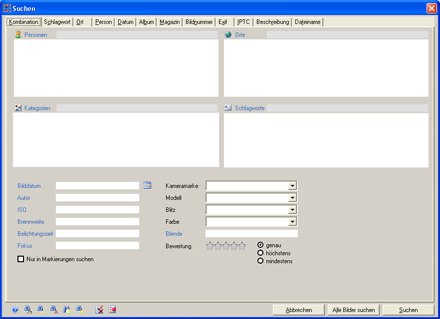
Zur Eingabe der Schlagworte, Orte, Autoren, Personen, Bilddaten und Kategorien kann wie in der Hauptmaske vorgegangen werden: Entweder wird auf den jeweils blauen Hyperlink geklickt, um eine Auswahlliste zu erhalten, oder nachdem der Anfang eingegeben wurde, F2 gedrückt, um alle Schlagworte, Orte, etc. zu finden, die mit dem gewählten Anfang beginnen.
Die Einschränkung der Begriffe in den Listen durch Präfixe funktioniert hier genauso wie in der Hauptmaske in den Auswahllisten beschrieben.
Neben den Hyperlinks stehen auch die folgenden Symbole zur Auswahl zur Verfügung, mit denen Sie Baumdarstellungen zur Auswahl von den entsprechenden Elementen öffnen:
 | Öffnet den Ort-Baum zur Auswahl von Orten in hierarchischer Darstellung. |
 | Öffnet die Personenliste. |
 | Öffnet den Kategorie-Baum zur Auswahl von Kategorien in hierarchischer Darstellung |
 | Öffnet den Schlagwort-Baum zur Auswahl von Schlagworten in hierarchischer Darstellung. |
 | Öffnet diese Onlinehilfe |
 | leert die Maske |
 | Öffnet das Beschriftungswerkzeug, um die dort ausgewählten Begriffe in den Suchdialog zu übernehmen |
 | eine Suche der markierten Bilder, |
 | Bildsuche zu Zeitspanne zu wählbaren Zeitintervallen des Einfüge- Änderungs- oder Bilddatums |
 | eine Suche der besonders gelungenen Bilder (Favoriten), |
 | öffnet den Dialog zu Schnellsuche zu Kriterien mit ODER verknüpft, |
 | eine Baumsuche zum unspezifischen Suchen, |
 | eine Assoziative Suche unspezifische Suche, die alle im Bezug stehenden Begriffe zu gegebenen Begriffen anzeigt, |
 | eine Benutzer definierte Suche zur Erstellung von Reports und beliebigen Suchanfragen, |
 | Eigene Abfragen |
 | Vorige Suche der Suchhistorie ausführen |
 | Nächste Suche der Suchhistorie ausführen |
Auf den Reitern: Schlagwort, Ort, Person und Datum werden die in der Datenbank vorliegenden Bilder zu dem jeweiligen Suchkriterium in Form eines Diagramms dargestellt. Die gewünschten Bilder können durch Auswahl eines Balkens in der Grafik gesucht werden - das wird darum auch als grafische Suche bezeichnet.
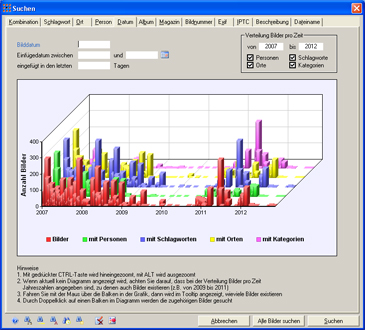
In dem Kasten Verteilung Bilder (Orte, Worte, Personen) pro Zeit kann angegeben werden, welcher Zeitraum betrachtet werden soll. Dazu geben Sie das Start- und Endejahr ein. Als Voreinstellung wird hier das aktuelle Kalenderjahr und fünf Jahre davor angezeigt. Es können dennoch beliebige Jahre zur Anzeige eingegeben werden.
Die Ändeurng in der Jahresangabe wird in der Grafik übernommen, wenn in beiden Feldern (von und bis) 4-stellige Jahresangaben eingegeben wurden. Bitte beachten Sie auch, dass man die Anzeige auf ein Jahr beschränken kann, indem man auf die Jahreszahl im Feld von oder bis doppelt klickt, dann wird jeweils das andere Feld mit der doppelt angeklickten Jahreszahl belegt. Bitte beachten Sie auch, dass die Eingabe im Feld von nicht größer als im Feld bis sein darf. In diesem Fall wird der Wert im Feld von mit dem Wert im Feld bis automatisch belegt.
Dann kann eingestellt werden, wieviele Personen, Orte etc. angezeigt werden sollen. Wählen Sie im Menü Suchen - Ort beispielsweise als Zeitraum 2006 - 2008 und Anzahl Orte = 5, werden die 5 Orte angezeigt, zu denen es im Zeitraum 2006-2008 die meisten Bilder gibt. Durch Anklicken des entsprechenden Ortes auf der Grafik, lösen Sie die Suche nach Bildern zu dem Ort im angegebenen Jahr aus.
Die grafische Darstellung kann optimiert werden, Sie können gewünschte Bereiche vergrößert darstellen (Hineinzoomen durch gleichzeitiges Betätigen der STRG- oder CTRL-Taste und linke Maus) oder zur besseren Übersicht wieder alles anzeigen lassen (Herauszoomen durch gleichzeitiges Betätigen der ALT-Taste und linke Maus). Mit der Maus können Sie durch Verschieben die Anzeige auf den gewünschten Zeitabschnitt innerhalb des Diagramms einstellen. Nachdem die Grafik den Fokus erhalten hat (beispielsweise nachdem Sie die Grafik verschoben haben) wird beim Positionieren der Maus auf einem Balken angezeigt, wieviele Bilder zu dem jeweiligen Begriff in der Datenbank vorliegen.
Suche schlecht beschrifteter Bilder
Es passiert immer wieder, dass viele Bilder in die Datenbank eingefügt, diese aber noch nicht beschriftet wurden. Mit der Zeit, findet man solche unbeschrifteten Bilder nur noch wenn nach Bilddatum oder Metadaten (EXIF: Kameramarke, Modell, Blende, Belichtungszeit, etc.) gesucht wird. Bei der Suche nach Personen, Orten, Schlagworten oder Kategorien wird natürlich nichts gefunden.
Mit der neuen grafischen Suchfunktion kann nun gezielt nach schlecht beschrifteten Bildern gesucht werden, um diese ausführlicher zu verschlagworten. Beim Öffnen des Suchdialogs klickt man auf den Reiter Datum. Dort wird eine Grafik angezeigt, die die Verteilung der Bilder pro Zeit (in der Abbildung rechts als rote Balken) darstellt. Die roten Balken zeigen also an, wieviele Bilder zu bestimmten Datumswerten auf der x-Achse in der Datenbank vorliegen. Man kann sich zu jedem roten Balken nun auch noch anzeigen lassen, wieviele dieser Bilder mit Personen, Orten, Schlagworten oder Kategorien beschriftet sind. Findet man in dieser Darstellung rote Balken ohne Angaben zu Personen, Orten, Schlagworten, etc. so ist hier die Beschriftung zu vervollständigen. Die betreffenden unbeschrifteten Bilder erhält man einfach durch Doppelklick auf den gewünschten roten Balken.
Bitte beachten Sie: Durch die Balken in der Grafik werden ausschließlich diejenigen Bilder dargestellt, zu denen ein vollständiges Datum in der Datenbank gespeichert wurde. D.h. Bilder, die nur Jahresangabe oder Monat.Jahr als Datum hinterlegt haben, werden in der Grafuk nicht berücksichtigt.
Maske löschen |
 |
Hiermit entfernen Sie alle eingegebenen Suchkriterien aus der Maske. Mit Ausnahme der Kategorien können alle Begriffe einfach durch die Entfernen-Taste gelöscht werden. Wenn Sie eine Kategorie aus der Maske entfernen möchten, klicken Sie einfach mittels Doppelklick darauf, sie wird dann aus der Liste der Kategorien eines Bildes wieder entfernt. Oder wählen Sie die Kategorie mit einem einfachen Klick aus und betätigen die Schaltfläche ENTF (DEL) auf der Tastatur
Bilder zu Zeitspanne suchen |
| |
Sucht alle neuen Bilder in der Datenbank, die in einem gegebenen Zeitintervall einegefügt wurden.
Markierte Bilder suchen |
| |
Findet alle aktuell markierten Bilder.
Favoriten suchen |
| |
Damit werden alle Bilder gesucht, die mit der Kategorie FAVORIT beschriftet sind.
Baumsuche |
| |
Über die Schaltfläche Baum... öffnen Sie den Dialog Baumsuche , mit dem Sie gezielt nach Kopmbinationen aus abgebildeten Personen, Orten und Schlagworten nach bestimmten Bildern suchen können.
Assoziative Suche |
| |
Über die Schaltfläche Assoziative Suche... öffnen Sie den Dialog Assoziative Suche , mit dem Sie zu einer Menge von gegebenen Begriffen Assoziationen und dazu Bilder suchen können.
Weitere Suchkriterien |
| |
Über diese Schaltfläche öffnen Sie den Dialog zur Eingabe weiterer Suchkriterien.
Alle Bilder suchen |
| |
Das Ergebnis dieser Opertaion ist eine Selektion aller Bilder der Datenbank.
Abbrechen / Suchdialog zurücksetzen |
| |
Hiermit wird der Dialog wie bei der Suche geschlossen allerdings werden dabei zudem alle Daten, die zum Aufbau der Grafiken benötigt werden zurückgesetzt. Dies ist dann nötig, wenn Sie beispielsweise mittels grafischer Suche nach einem bestimmten Schlagwort gesucht haben und anschließend diese Bilder anders beschriftet haben, sodass das urpsrüngliche Schlagwort nicht mehr verwendet wird. In diesem Fall würde es in den Grafiken noch angezeigt werden. Darum muss in diesem Fall der Suchdialog einmal mit Abbrechen geschlossen werden.
|