Baumsuche

Baumsuche |
|
Mit Hilfe des Dialoges Baumsuche können Sie sehr effizient nach Kombinationen aus Personen, Orten, Schlagworten, Datumsangaben und Kategorien suchen. Und zwar auch dann, wenn Sie gar nicht genau wissen, welche Daten sich in der Datenbank befinden. Darum dient dieser Dialog besonders zum Stöbern in der Datenbank.
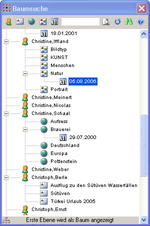
Beim Öffnen des Dialogs werden keine Daten angezeigt. Diese können Sie ganz individuell für Ihre Suche zusammenstellen. Über die Toolbar am oberen Ende des Dialoges können Sie den Baum über die folgenden Symbole erweitern:
 | Erweiterung um Orte |
 | Erweiterung um Personen |
 | Erweiterung um Kategorien |
 | Erweiterung um Schlagworte |
 |
Erweiterung um Datumsangaben (Bilddatum
und
Einfügedatum
 ) )
|
Am unteren linken Dialogrand wird die aktuelle Einstellung für
Baumsuche-Hierarchie
angezeigt. Durch Klick auf die Schaltfläche ( ) und
(
) und
( )
kann zwischen Baumdarstellung und Listendarstellung
für die erste Ebene im Dialog gewechselt werden.
)
kann zwischen Baumdarstellung und Listendarstellung
für die erste Ebene im Dialog gewechselt werden.
Am unteren rechten Dialogrand wird die aktuelle Einstellung für
den Drill Down zu Datumsangaben angezeigt.
Durch Klick auf die Schaltflächen ( und
)
kann zwischen Bilddatum
() und Einfügedatum
()
im Dialog gewechselt werden. Eine Kombination gibt es nicht, d.h. beim Umschalten wird
der gesamte Baum zurückgesetzt.
Wählen Sie beispielsweise zu Beginn das Personen-Symbol zur
Darstellung aller Personen in der Datenbank. Sofern Sie nur an einer Auswahl von Personen
interessiert sind, geben Sie den Wortanfang der gesuchten Personen im Eingabefeld ein.
Nach Klick auf die Schaltfläche () erscheinen dann alle Personen, die mit dem gegebenen
Wortanfang beginnen (oder alle Personen in der Datenbank, zu denen es Bilder gibt wenn Sie keinen Wortanfang eingegeben haben).
Sie können dann den Baum nach Belieben erweitern,
indem Sie beispielsweise eine Person auswählen und dann das Symboll für Orte
auswählen () - als
Folge werden alle die Orte unterhalb der Person angezeigt, zu denen Bilder mit der gewählten
Person in der Datenbank vorliegen.
Bitte beachten Sie: Um die Darstellung der Begriffe im Baumsuche-Dialog möglichst übersichtlich zu gestalten, werden keine Schlagworte angezeigt, die auch identisch als Orte, Personen oder Kategorien existieren.
Beispiel 1
Beispiel 2
Sie beginnen mit der Auflistung der Kategorien als erstes Kriterium.
Pixafe erstellt darauf den Kategorienbaum, so wie Sie diesen mit dem Dialog
Kategorienbaum definiert haben.
Diesen erweitern Sie beispielsweise im Eintrag Natur und finden
dort weitere Kategorien (Landschaft, Planzen, Tiere).
Im Element Natur lassen Sie sich durch Klicken der Schaltfläche Orte alle
Orte auflisten, die bei Bildern angegeben wurden, die die Kategorie Natur haben.
Anschließend wählen Sie den Ort Hellabrunn und lassen sich dazu die Schlagworte und
Personen anzeigen, die am Ort Hellabrunn angegeben wurden. Durch Doppelklick auf ein
Element im Baum finden Sie alle Bilder, die den gewählten Suchkriterien entsprechen.
Wenn Sie ein Element selektieren und dann die Schaltfläche
Suchen betätigen ( ), werden alle Bilder gesucht, die allen Suchkrietrien des
aktuellen Baumelements entsprechen.
), werden alle Bilder gesucht, die allen Suchkrietrien des
aktuellen Baumelements entsprechen.
Eingabefeld |
 |
Das Eingabefeld im oberen Bereich des Suchbaumes dient dazu, ein Element innerhalb des Baumes zu suchen oder
durch Eingabe eines Wortanfangs, die Erstbefüllung des Baumes einzuschränken.
So kann man (bei einem leeren Baum) durch Eingabe von A und Klick auf ()
bewirken, dass nur die Orte angezeigt werden, die mit A beginnen.
Datumsangaben lassen sich durch Eingabe im folgenden Format einschränken:
 | jjjj - Jahr (4-stellig) |
| jjjj.mm - Jahr (4-stellig) und Monat (2-stellig) durch Punkt getrennt |
| mm.jjjj - Monat (2-stellig) und Jahr (4-stellig) durch Punkt getrennt |
| tt.mm - Tag (2-stellig) und Monat (2-stellig) |
| mm - Monat (2-stellig) |
Bei der Eingabe eines Begriffes wird automatisch im Baum das Elememt ausgewählt, das mit der im Eingabefeld
eingegebenen Begriffes beginnt. Wenn Sie anschließend auf die Schaltfläche ( )
zur Suche im Baum klicken, springt die aktuelle Selektion im Baum auf den ersten passenden Begriff.
)
zur Suche im Baum klicken, springt die aktuelle Selektion im Baum auf den ersten passenden Begriff.
Sie können durch erneutes drücken der Schaltfläche zu weiteren Elementen springen. Werden keine weiteren Elemente mehr gefunden, die dem eingegebenen Präfix genügen, so wird die aktuelle Selektion im Suchbaum auf das erste Element im Suchbaum positioniert.
Suche im Baum |
| |
Geben Sie einen Begriff im Eingabefeld im oberen Bereich des Suchbaumes ein und betätigen Sie die
Schaltfläche ()
Im Baum Suchen
Baum neu aufbauen |
| |
Wenn Sie den Baum neu aufbauen möchten, also beispielsweise nicht mit Orten, sondern mit
Personen beginnen, betätigen Sie die Schaltfläche ( )
)
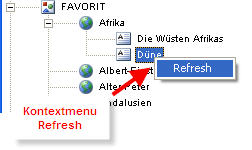
Mittels Kontextmenu kann man die bereits aufgelisteten Unterbegriffe eines per rechter Maustaste ausgewählten Knotens entfernen, um diese neu aufzulisten. Dies ist beispielsweise dann sinnvoll, wenn durch Veränderung der Beschriftung gelöschte Begriffe nicht mehr existieren.
Suchen in der Baumsuche |
| |
Die Suche von Bildern zur den aktuellen eingegebenen Elementen starten Sie entweder durch einen
Doppelklick auf das jeweilige Element im Baum oder durch betätigen der Schaltfläche ()
Suche.
|