Tastaturkürzel - Shortcuts

Tastaturkürzel - Shortcuts |
|
Über die Tastaturkürzel oder Shortcuts können die wichtigsten Funktionen aufgerufen werden, ohne das Menü oder die Toolbar zu verwenden. Hierzu verwenden Sie bitte die Funktionstasten F1-F9 oder die unten angegebene Tastenkombination aus Control (Strg) oder ALT und dem angegebenen Zeichen. Mit der ENTF-Taste ist die DEL Taste zum Löschen gemeint.
Shortcuts der Hauptmaske |
 |
Folgende Tabelle zeigt die Tastenkombinationen (shortcuts) der Hauptmaske.
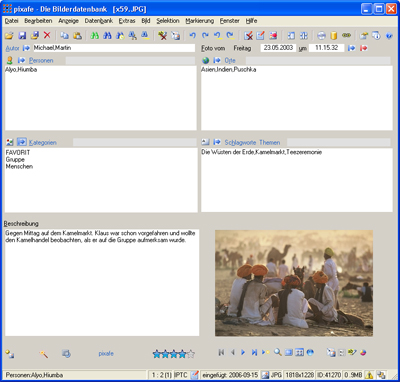
| Tastenkombination | Funktion |
| F1 | Zeigt die Hilfe zum aktuellen Dialog an |
| F2 | Selektion mit Prefix, d.h. wenn z.B. alle Personen aufgelistet werden sollen und der Anfang eines Namens eingegeben wurde, werden nur die Namen angezeigt, die mit dem angegebenen Anfang übereinstimmen. Wurde kein Namensanfang eingegeben, werden die Namen aller in der Datenbank abgespeicherten Personen angezeigt. Diese Funktion gibt es für alle Eingabefelder:Personen, Orte, Schlagworte, Bilddatum, Magazin, Bildnummer, Künstler |
| F3 | Angezeigtes Bild (de-)markieren |
| F4 | Hiermit erweitern Sie Ihre Eingabe in den Feldern Schlagworte und Orte um die übergeordneten Begriffe. Die Oberbegriffe definieren Sie im Kategoriebaum, Ortbaum und Schlagwortbaum mittels Drag and Drop. |
| F5 | Aktuelle Selektion als Diashow vorführen. |
| PageUp | Sofern unter Allgemeine Einstellungen eingeschaltet, blättert diese Tastenkombination ein Bild zurück |
| PageDown | Sofern unter Allgemeine Einstellungen eingeschaltet, blättert diese Tastenkombination ein Bild weiter |
| Home | Sofern unter Allgemeine Einstellungen eingeschaltet, blättert diese Tastenkombination zum ersten Bild der aktuellen Selektion |
| End | Sofern unter Allgemeine Einstellungen eingeschaltet, blättert diese Tastenkombination zum letzten Bild der aktuellen Selektion |
| CTRL-links | Blättert ein Bild zurück |
| CTRL-rechts | Blättert ein Bild weiter |
| CTRL-ALT-links | Blättert zum ersten Bild der aktuellen Selektion |
| CTRL-ALT-rechts | Blättert zum letzten Bild der aktuellen Selektion |
| ALT-Return | Einstellungen anzeigen oder ändern |
| ALT-N | aktuelle Selektion zurücksetzen - anschließend ist kekin Bild in der Hauptmaske mehr zu sehen. | .
| ALT-T | aktuelles Bild bzw. alle markierten Bilder mittels pixafe Transfer weitergeben. Ob das aktuelle Bild oder alle markierten Bilder weitergegeben werden wird vor Ausführung abgefragt. |
| ALT-X | Löscht die EXIF Daten des aktuellen Bildes | .
| CTRL-A | aktuelles Bild im Vollbildmodus anzeigen |
| CTRL-B | Angezeigtes Bild mittes eingestelltem Bildverarbeitungsprogramm bearbeiten |
| CTRL-D | Angezeigtes Bild mittes Detailsanzeige darstellen. |
| CTRL-E | öffnet die Kategorienliste, den Kategorienbaum erhält man durch Klick auf
 |
| CTRL-F | Bild suchen |
| CTRL-G | springt zu dem Bild der einzugebenden Positionsnummer in der aktuellen Selektion |
| CTRL-ALT-G | Übernimmt die aktuelle Beschriftung auf alle Gruppenbilder |
| CTRL-H | öffnet die Schlagwortliste, den Schlagwortbaum erhält man durch Klick auf
 |
| CTRL-I | zeigt die Datenbankstatistik an |
| CTRL-K | Kopiert die aktuell angezeigten Beschriftungsdaten in die pixafe Zwischenablage |
| CTRL-L | Öffnet das Leuchtpult zur aktuellen Selektion beginnend mit dem aktuellen Bild |
| CTRL-N | Leert die Eingabemaske |
| CTRL-O | Datei öffnen |
| CTRL-P | öffnet die Personenliste |
| CTRL-Q | Gruppe des aktuellen Bildes auflösen |
| CTRL-R | öffnet die Ortliste, den Ortbaum erhält man durch Klick auf
 |
| CTRL-S | Datei speichern |
| CTRL-ALT-S | Datei neu speichern, hierbei wird ein neuer Thumbnail erstellt. Diese Art der Speicherung ist dann sinnvoll, wenn Sie die Thumbnailgröße geändert haben und diese Größe auf ein bestehendes Bild anwenden wollen. |
| CTRL-T | Startet den Dialog zur Baumsuche |
| CTRL-U | Bildschutz ein- bzw. ausschalten. |
| CTRL-V | Fügt die Daten der Zwischenablage ein, siehe dazu auch folgende Beschreibung |
| CTRL-W | Fensterpositionen zurücksetzen Alle Dialogboxen (Fenster) der Anwendung merken sich, an welcher Stelle sie zuletzt positioniert waren und welche Größe sie hatten. Beim erneuten Öffnen wird jedes Fenster an derselben Stelle plaziert, an der es bei der letzten Verwendung dargestellt wurde. Damit haben Sie die Möglichkeit die Fenster so auf Ihrem Desktop anzuordnen, wie es für Ihre Arbeit am übersichtlichsten ist. Mit der Schaltfläche Fensterpositionen zurücksetzen setzen Sie alle Fensterpositionen- und -größen wieder auf die Werkseinstellungen zurück. Diese Option kann dann nötig sein, wenn Ihr Computer nicht ordnungsgemäß herunter gefahren wurde und somit ggf. die Fensterpositionen nicht korrekt geschrieben werden konnten. In einem solchen Fall kann es nämlich vorkommen, dass ein Fenster außerhalb des Desktops platziert werden würde und somit nicht sichtbar ist. |
| CTRL-X | Datei löschen |
| CTRL-Z | Markierte Bilder gruppieren |
| CTRL-0 | Favoritensrerne zurücksetzen (kein Stern markiert). Diese Einstellung bedeutet, dass keine Angabe zur Bewertung gemacht wird |
| CTRL-1 | Einen Favoritenstern auswählen (schlechte Bewertung) |
| CTRL-2 | Zwei Favoritensterne auswählen (mittelmäßige Bewertung) |
| CTRL-3 | Drei Favoritensterne auswählen (gute Bewertung) |
| CTRL-4 | Vier Favoritensterne auswählen (sehr gute Bewertung) |
| CTRL-5 | Fünf Favoritensterne auswählen (ausgezeichnete Bewertung) |
Shortcuts der Meldungen |
| |
Die folgenden Tastenkombinationen stehen in den konfigurierbare Meldungen Meldungen zur Verfügung:
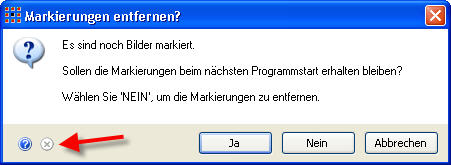
| Schaltfläche | Tastenkombination |
 |
Tasten F1 |
| OK | Tasten O, o, ENTER |
| Abbrechen | Tasten A, a, C, c, ESC |
| Ja | Tasten J, j, Y, y |
| Nein | Tasten N, n, ESC |
| Beenden | Tasten B, b, A, a, ESC |
| Wiederholen | Tasten W, w, R, r |
| Ignorieren | Tasten I, i |
Shortcuts des Leuchtpults (Bilderliste) |
| |
Die folgenden Tastenkombinationen werden im Dialog Bilderliste (Leuchtpult) unterstützt:
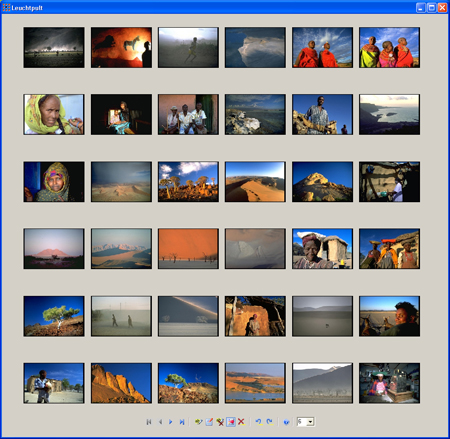
| Tastenkombination | Funktion |
| F1 | Zeigt die Hilfe zum aktuellen Dialog an |
| PageUp | Sofern unter Allgemeine Einstellungen eingeschaltet, blättert diese Tastenkombination ein Bild zurück |
| PageDown | Sofern unter Allgemeine Einstellungen eingeschaltet, blättert diese Tastenkombination ein Bild weiter |
| Home | Sofern unter Allgemeine Einstellungen eingeschaltet, blättert diese Tastenkombination zum ersten Bild der aktuellen Selektion |
| End | Sofern unter Allgemeine Einstellungen eingeschaltet, blättert diese Tastenkombination zum letzten Bild der aktuellen Selektion |
| ESC | Dialog schließen |
| ALT-T | Markierte weitergeben mittels pixafe Transfer |
| CTRL-D | Aktuelles Bild duplizieren |
| CTRL-E | Markierte beschriften |
| CTRL-F | Suchdialog öffnen |
| CTRL-G | Gehe zu Bild mit anzugebender Position in der aktuellen Selektion |
| CTRL-M | Gesamte Selektion markieren |
| CTRL-N | Markierungen entfernen (ohne Bilder zu löschen) |
| CTRL-Q | Gruppe des aktuellen Bildes auflösen |
| CTRL-Z | Markierte gruppieren |
Shortcuts der Baumsuche |
| |
Die folgenden Tastenkombinationen werden im Dialog zur Baumsuche unterstützt:
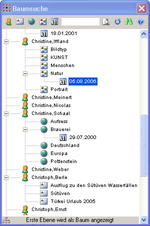
| Tastenkombination | Funktion |
| F1 | Zeigt die Hilfe zum aktuellen Dialog an |
| Cursor rechts | Aufklappen eines Teilbaums (sofern das aktuelle Element durch Pluszeichen gekennzeichnet ist) |
| Cursor links | Einklappen eines Teilbaums (sofern das aktuelle Element durch Minuszeichen gekennzeichnet ist) |
| ESC | Schließt den Dialog |
| RETURN | Startet die Suche nach allen Elementen unterhalb des aktuellen Elements. Falls untergeordnete Elemente gefunden werden konnten, wird dies durch ein Pluszeichen gekennzeichnet. |
| CTRL-N | Baum leeren zum Neuaufbau |
| ALT-M | Moduswahl. Hier können Sie umschalten zwischen den Kombinationsmöglichkeiten von Personen, Orten und Schlagworten. |
| ALT-P | In der Moduswahl: Auswahl Personen. |
| ALT-O | In der Moduswahl: Auswahl Orte. |
| ALT-S | In der Moduswahl: Auswahl Schlagworte. |
| ALT-D | In der Moduswahl: Auswahl Datumsangaben. |
Shortcuts des Kategoriebaums, Ortbaums und Schlagwortbaums |
| |
Die folgenden Tastenkombinationen werden im Kategoriebaum, Ortbaum und im Schlagwortbaum unterstützt:
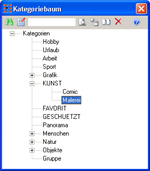
| Tastenkombination | Funktion |
| F1 | Zeigt die Hilfe zum aktuellen Dialog an |
| Cursor rechts | Aufklappen eines Teilbaums (sofern das aktuelle Element durch Pluszeichen gekennzeichnet ist) |
| Cursor links | Einklappen eines Teilbaums (sofern das aktuelle Element durch Minuszeichen gekennzeichnet ist) |
| ESC | Schließt den Dialog |
| ENTF | Löscht das aktuelle Element |
| ENTER | In der Moduswahl: Auswahl Schlagworte |
| ALT-B | Übernimmt das aktuelle Element mit samt allen Überelementen in die Hauptmaske zur Beschriftung eines Bildes. |
| ALT-S | In der Moduswahl: Auswahl Schlagworte |
| CTRL-F | Sucht alle Bilder zum aktuell aktiven Baumknoten |
| CTRL-N | Erstellt ein neues Element (Kartegorie, Schlagwort, Ort), die im Eingabefeld angegeben wurde unterhalb des aktuell selektierten Elements. |
| CTRL-S | Dient zum Speichern des Baumes in eine Datei. Nach Eingabe des Tastaturkürzels wird nach der Zieldatei inkl. Pfad gefragt. Anschließend werden alle Elemente des Baumes in diese Datei geschrieben. Die Elemente sind ruch Semikolon voneinander getrennt. Damit können Sie als csv-Datei in Excel gelesen und editiert werden. |
| CTRL-U | Verschiebt das aktive Element (Kartegorie, Schlagwort, Ort) im Baum an die oberste Ebene. |
| CTRL-X | Entfernt die Baumstruktur der Kategorien. Damit verlieren Sie keinen Bezug zu Bildern, können aber die Baumstruktur anschließen sehr einfach mit Drag and Drop neu aufbauen. |
| CTRL-Y | Schaltet die Checkboxen des Baumes ein bzw. aus. Bei eingeschalteten Checkboxen können mehr als ein Element durch Auswahl der Checkbox markiert und dann auf einmal verschoben werden. Durch zweimaliges Betätigen dieses Tastaturkürzels werden alle bereits markierten Elemente demarkiert. |
| CTRL-Linke Maus | Wenn die Checkboxen eingeschaltet sind und bereits eine Checkbox verändert wurde, dann kann man alle Checkboxen zwischen der zuletzt gewählten und der darauf mit CTRL-Linker Maustaste gewählten Checkbox umschalten. |
Shortcuts der Kategorieliste, Personliste, Ortliste und Schlagwortliste |
| |
Die folgenden Tastenkombinationen werden in den Auswahllisten unterstützt:
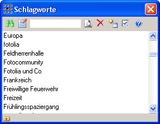
| Tastenkombination | Funktion |
| F1 | Zeigt die Hilfe zum aktuellen Dialog an |
| F2 | Ermöglicht das Editieren des aktiven Elements |
| ESC | Schließt den Dialog |
| ENTF | Löscht das aktuelle Element |
| ENTER | In der Moduswahl: Auswahl Schlagworte |
| CTRL-F | Sucht alle Bilder zum aktuell aktiven Element |
| CTRL-Y | Schaltet die Checkboxen der Liste ein bzw. aus. Bei eingeschalteten Checkboxen können mehr als ein Element durch Auswahl der Checkbox markiert und dann auf einmal gelöscht werden. Durch zweimaliges Betätigen dieses Tastaturkürzels werden alle bereits markierten Elemente demarkiert. |
| CTRL-Linke Maus | Wenn die Checkboxen eingeschaltet sind und bereits eine Checkbox verändert wurde, dann kann man alle Checkboxen zwischen der zuletzt gewählten und der darauf mit CTRL-Linker Maustaste gewählten Checkbox umschalten. |
Shortcuts der Bildvollanzeige |
| |
Neben der Möglichkeit mit dem Mausrad zu Zoomen, stehen die folgenden Tastenkombinationen bei der großformatigen Anzeige eines Bildes zur Verfügung:
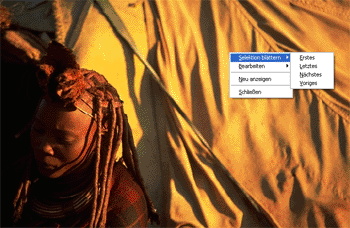
| Tastenkombination | Funktion |
| F1 | Zeigt die Hilfe zum aktuellen Dialog an |
| F3 | Angezeigtes Bild (de-)markieren |
| ESC | Schließt den Dialog |
| CTRL-rechts | Nächstes Bild der Selektion anzeigen |
| CTRL-links | Voriges Bild der Selektion anzeigen |
| CTRL-ALT-links | Erstes Bild der Selektion |
| CTRL-ALT-rechts | Leztes Bild der Selektion |
| PageUp | Sofern unter Allgemeine Einstellungen eingeschaltet, blättert diese Tastenkombination ein Bild zurück |
| PageDown | Sofern unter Allgemeine Einstellungen eingeschaltet, blättert diese Tastenkombination ein Bild weiter |
| Home | Sofern unter Allgemeine Einstellungen eingeschaltet, blättert diese Tastenkombination zum ersten Bild der aktuellen Selektion |
| End | Sofern unter Allgemeine Einstellungen eingeschaltet, blättert diese Tastenkombination zum letzten Bild der aktuellen Selektion |
| CTRL-I | heineinzoomen |
| CTRL-O | herauszoomen |
| CTRL-X | Angezeigtes Bild löschen |
| CTRL-Z | Bild zentrieren |
Shortcuts des Suchdialogs |
| |
Die folgenden Tastenkombinationen werden im Dialog zur Suche unterstützt:
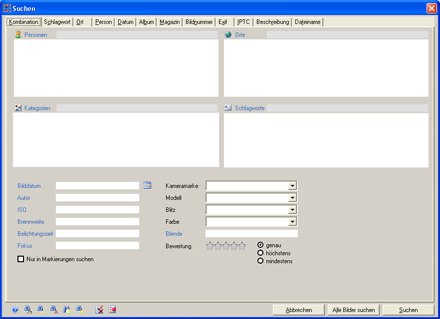
| Tastenkombination | Funktion |
| F1 | Zeigt die Hilfe zum aktuellen Dialog an |
| F2 | Öffnet eine Auswahlliste zum aktuellen Feld und eingegebenen Präfix |
| F4 | ergänzt das aktuelle Eingabefeld (Ort, Schlagwort, Kategorie) um die übergeordneten Begriffe |
| ESC | Schließt den Dialog |
| CTRL-ENTER | Führt die Suche aus |
| CTRL-F | Führt die Suche aus |
| CTRL-N | Löscht die Maske |
| CTRL-0 | Favoritensrerne zurücksetzen (kein Stern markiert). Diese Einstellung bedeutet, dass keine Angabe zur Bewertung gemacht wird |
| CTRL-1 | Einen Favoritenstern auswählen (schlechte Bewertung) |
| CTRL-2 | Zwei Favoritensterne auswählen (mittelmäßige Bewertung) |
| CTRL-3 | Drei Favoritensterne auswählen (gute Bewertung) |
| CTRL-4 | Vier Favoritensterne auswählen (sehr gute Bewertung) |
| CTRL-5 | Fünf Favoritensterne auswählen (ausgezeichnete Bewertung) |
Shortcuts des Beschriftungswerkzeugs |
| |
Die folgenden Tastenkombinationen werden im Beschriftungswerkzeug unterstützt:
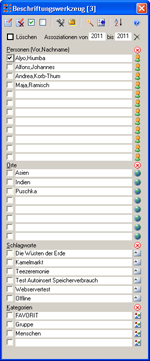
| Tastenkombination | Funktion |
| F1 | Zeigt die Hilfe zum aktuellen Dialog an |
| F3 | Angezeigtes Bild (de-)markieren |
| ESC | Dialog schließen |
| CTRL-A | aktuelles Bild im Vollbildmodus anzeigen |
| CTRL-F | Bild suchen |
| CTRL-G | springt zu dem Bild der einzugebenden Positionsnummer in der aktuellen Selektion |
| CTRL-L | Öffnet das Leuchtpult zur aktuellen Selektion beginnend mit dem aktuellen Bild |
| CTRL-M | Magisch ergänzen der aktuell angehakten Begriffe |
| CTRL-N | Eingaben in der Maske löschen |
| CTRL-S | Daten des Beschriftungswerkzeuges in die Beschriftung des aktuellen Bildes übernehmen und speichern |
| CTRL-RETURN | Daten des Beschriftungswerkzeuges in die Beschriftung des aktuellen Bildes übernehmen und speichern |
| CTRL-X | Löscht das aktuelle Bild |
| CTRL-L | Öffnet das Leuchtpult zur aktuellen Selektion beginnend mit dem aktuellen Bild |
| CTRL-Z | Markierte Bilder gruppieren |
| CTRL-ALT-S | Datei neu speichern, hierbei wird ein neuer Thumbnail erstellt. Diese Art der Speicherung ist dann sinnvoll, wenn Sie die Thumbnailgröße geändert haben und diese Größe auf ein bestehendes Bild anwenden wollen. |
| CTRL-links | Blättert ein Bild zurück |
| CTRL-rechts | Blättert ein Bild weiter |
| CTRL-ALT-links | Blättert zum ersten Bild der aktuellen Selektion |
| CTRL-ALT-rechts | Blättert zum letzten Bild der aktuellen Selektion |
| PageUp | Sofern unter Allgemeine Einstellungen eingeschaltet, blättert diese Tastenkombination ein Bild zurück |
| CTRL-Up | Setzt den Fokus zum vorigen Textfeld (Personen, Orte, Schlagworte, Kategorien), bzw. zum ersten Feld der vorigen Gruppe aus Textfeldern. |
| PageDown | Sofern unter Allgemeine Einstellungen eingeschaltet, blättert diese Tastenkombination ein Bild weiter |
| CTRL-Down | Setzt den Fokus zum nächsten Textfeld (Personen, Orte, Schlagworte, Kategorien), bzw. zum ersten Feld der nächsten Gruppe aus Textfeldern. Da mittels TAB immer zur nächsten Gruppe gesprungen wird, bietet hier CTRL-Down die Möglichkeit ohne die Maus zu verwenden, zum nächsten Textfeld zu springen. |
| Home | Sofern unter Allgemeine Einstellungen eingeschaltet, blättert diese Tastenkombination zum ersten Bild der aktuellen Selektion |
| End | Sofern unter Allgemeine Einstellungen eingeschaltet, blättert diese Tastenkombination zum letzten Bild der aktuellen Selektion |
Shortcuts des Dialogs Autoinsert Einstellungen |
| |
Die folgenden Tastenkombinationen werden im Autoinsert-Einstellungen Dialog (der auch zur Beschriftung markierter Bider benutzt wird) unterstützt:
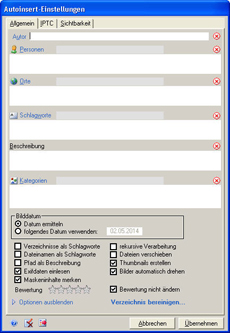
| Tastenkombination | Funktion |
| F1 | Zeigt die Hilfe zum aktuellen Dialog an |
| F4 | Hiermit erweitern Sie Ihre Eingabe in den Feldern Schlagworte und Orte um die übergeordneten Begriffe. Die Oberbegriffe definieren Sie im Kategoriebaum, Ortbaum und Schlagwortbaum mittels Drag and Drop. |
| ESC | Dialog schließen |
| CTRL-N | Eingaben in der Maske löschen |
| CTRL-ENTER | Übernimmt die Eingabedaten und schließt den Dialog |
| CTRL-0 | Favoritensrerne zurücksetzen (kein Stern markiert). Diese Einstellung bedeutet, dass keine Angabe zur Bewertung gemacht wird |
| CTRL-1 | Einen Favoritenstern auswählen (schlechte Bewertung) |
| CTRL-2 | Zwei Favoritensterne auswählen (mittelmäßige Bewertung) |
| CTRL-3 | Drei Favoritensterne auswählen (gute Bewertung) |
| CTRL-4 | Vier Favoritensterne auswählen (sehr gute Bewertung) |
| CTRL-5 | Fünf Favoritensterne auswählen (ausgezeichnete Bewertung) |
Shortcuts des Dialogs Gespeicherte Suchanfragen |
| |
Die folgenden Tastenkombinationen werden im Dialog Gespeicherten Suchabfragen unterstützt:
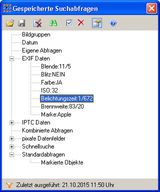
| Tastenkombination | Funktion |
| F1 | Zeigt die Hilfe zum aktuellen Dialog an |
| DEL | Löscht die aktuelle gespeicherte Suchabfrage bzw. alle aktuell ausgewählten Abfragen |
| ENTER | Aktuelle Suchabfrage erneut ausführen |
| ESC | Dialog schließen |
| ALT-Enter | öffnet die Einstellungen für automatisches Speichern von Suchabfragen. |
| CTRL-F | Aktuelle Suchabfrage erneut ausführen ein. |
| CTRL-0 | Liest ein Protokoll mit gespeicherten Suchabfragen ein. |
| CTRL-S | Speichert das aktuelle Protokoll der Suchabfragen in eine Datei |
| CTRL-Y | Schaltet die Checkboxen des Baumes ein bzw. aus. Bei eingeschalteten Checkboxen können mehr als ein Element durch Auswahl der Checkbox markiert und dann auf einmal gelöscht werden. Durch zweimaliges Betätigen dieses Tastaturkürzels werden alle bereits markierten Elemente demarkiert. |
| CTRL-X | Alle gespeicherten Suchabfragen in der Maske löschen |
Shortcuts des Dialogs Detailanzeige |
| |
Die folgenden Tastenkombinationen werden im Detailanzeige Dialog :
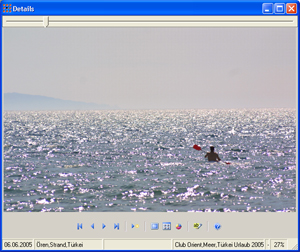
| Tastenkombination | Funktion |
| F1 | Zeigt die Hilfe zum aktuellen Dialog an |
| F3 | Angezeigtes Bild (de-)markieren |
| PageUp | Sofern unter Allgemeine Einstellungen eingeschaltet, blättert diese Tastenkombination ein Bild zurück |
| PageDown | Sofern unter Allgemeine Einstellungen eingeschaltet, blättert diese Tastenkombination ein Bild weiter |
| Home | Sofern unter Allgemeine Einstellungen eingeschaltet, blättert diese Tastenkombination zum ersten Bild der aktuellen Selektion |
| End | Sofern unter Allgemeine Einstellungen eingeschaltet, blättert diese Tastenkombination zum letzten Bild der aktuellen Selektion |
| ESC | Dialog schließen |
| CTRL-links | Blättert ein Bild zurück |
| CTRL-rechts | Blättert ein Bild weiter |
| CTRL-ALT-links | Blättert zum ersten Bild der aktuellen Selektion |
| CTRL-ALT-rechts | Blättert zum letzten Bild der aktuellen Selektion |
| CTRL-A | aktuelles Bild im Vollbildmodus anzeigen |
| CTRL-B | Angezeigtes Bild mittes eingestelltem Bildverarbeitungsprogramm bearbeiten |
| CTRL-F | Bild suchen |
| CTRL-G | springt zu dem Bild der einzugebenden Positionsnummer in der aktuellen Selektion |
| CTRL-L | Öffnet das Leuchtpult zur aktuellen Selektion beginnend mit dem aktuellen Bild |
| CTRL-X | Datei löschen |
| CTRL-Z | Markierte Bilder gruppieren |
|