Leuchtpult

Leuchtpult |
|
Die Hinweismeldung beim Start des Leuchtpults ist eine konfigurierbare Meldung, die Sie einfach ausschalten können.
Das Leuchtpult dient dazu, einzelne Bilder innerhalb einer Selektion in einer Übersicht darzustellen. Sie können mit diesem Dialog darüber hinaus sehr schnell einzelne Bilder markieren, um sie später weiterzuverarbeiten
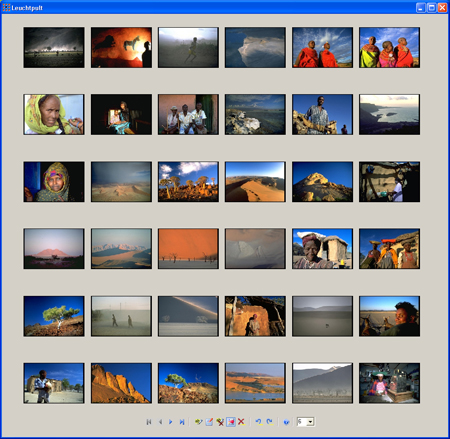
Im Leuchtpult werden maximal 36 Bilder (Thumbnails) der aktuellen Selektion angezeigt.
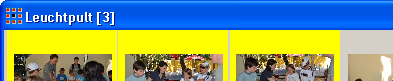
In der Titelleiste des Leuchtpults wird in eckigen Klammern angezeigt, wieviele Bilder aktuell markiert sind. Dies ist eine Gedankenstütze insbesondere vor dem Ausführen von Funktionen auf markierten Bildern, so wie markierte beschriften
Über die Klappbox am unteren rechten Rand des Dialoges kann eingestellt werden, wieviele Bilder (2...6) gleichzeitig in einer Reihe im Leuchtpult angezeigt werden sollen. Je weniger gleichzeitig dargestellt werden, umso größer und detaillierter ist die Darstellung der einzelnen Bilder.
Bildgruppen |
 |
Sind Bilder zu einer Bildgruppe zusammengefasst - und der
Modus Bilder gruppieren ist aktiv,
werden sie im Leuchtpult, bei Exporten und bei Diashows nur durch ein einziges Bild (das Gruppenbild) repräsentiert.
Siehe folgende Abbildung des
Leuchtpultes, in der unteren Bildreihe gibt es eine Bildgruppe, die man
an dem Symbol ( ) in der oberen linken Ecke des Bildes erkennt.
Gruppenbilder werden über das Gruppensymbol ( ) in der oberen linken Bildecke symbolisiert.
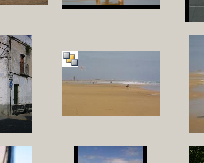
Durch Klick auf dieses Symbol werden alle Bilder der zugehörigen Bildgruppe selektiert und im Leuchtpult angezeigt.
Durch Klick auf das Bildgruppensymbol im angezeigten Bild im Leuchtpult, wird die Bildgruppe angezeigt. Dabei ist das Gruppenbild, das die Gruppe repräsentiert durch das Symbol dargestellt und die anderen Bilder
der Gruppe durch folgendes Symbol .
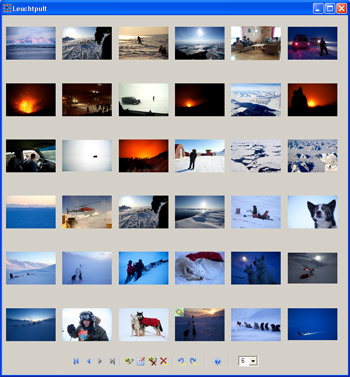
Um die Darstellung der Gruppenbilder wieder zu verlassen und zur vorigen Selektion zurückzukehren, wird
im
Leuchtpult
die folgende Schaltfläche angezeigt: 
Linke Maustaste |
| |
Jedes der kleinen Bilder kann mit der linken Maustaste angeklickt werden, um es dann in der Hauptmaske oder anschließend in der Vollbildanzeige betrachten zu können. Durch Doppelklick auf ein Vorschaubild in dem Leuchtpult wird es sofort in Vollbildanzeige angezeigt.
Wenn Sie mit gleichzeitig gedrückter ALT-Taste ein Bild mit linker Maustaste anklicken, wird es nur aktiviert ohne die Hauptmaske zu fokussieren. Es kann anschließend dupliztiert werden. Mit dieser Tastenkombination (gleichzeitig gedrückter ALT-Taste) können Sie auch einzelne Bilder aus dem Leuchtpult herausgezogen werden, um sie beispielsweise auf dem Desktop oder einer anderen Anwendung wie Microsoft Word oder Powerpoint fallen zu lassen (Drag and Drop).
Rechte Maustaste |
| |
Wenn Sie eines der Thumbnails der Bilderliste mit der rechten Maustaste anklicken, wechselt es seinen Markierungszustand, d.h. wenn es noch nicht markiert ist, wird es markiert. Bei einem bereits markierten Bild wird die Markierung entfernt.
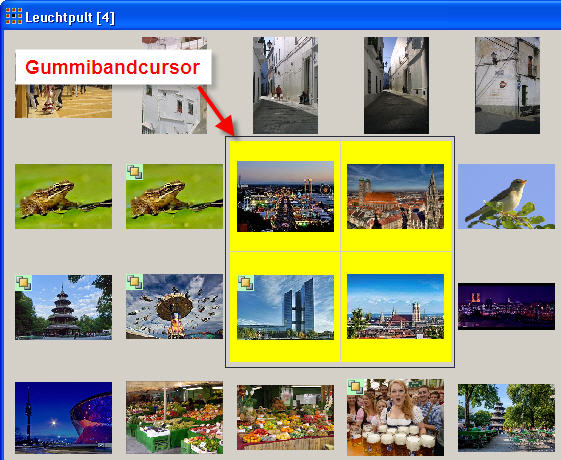
Bitte beachten Sie, dass Sie auch Bildmengen markieren können, indem Sie mit der Maus ein Selektions-Rechteck (Gummibandcursor) aufspannen. Die Bilder, die sich im Gummibandcursor befinden ändern Ihren Selektionszustand bei Fertigstellung des Gummibandcursors.
Leuchtpult (de)markieren |
| |
Anstatt jedes einzelne Bild mit der rechten Maustaste zu markieren, können Sie mit dieser Funktion mit einem Klick alle im Leuchtpult aktuell sichtbaren Bilder markieren. Dabei ist zu beachten, dass mit dieser Funktion der Selektionszustand der Bilder gewechselt wird, also wenn alle bereits markiert sind, werden die Markierungen entfernt, andernfalls werden die Bilder markiert.
Es können auch mehrere Bilder mittels Gummibandcursor markiert werden.
Dazu wählen Sie einfach mit der linken Maustaste einen Bereich aus, indem Sie auf den Hintergrund des Leuchtpults klicken (grauer Bereich) und so den Gummibandcursor aufspannen. Bitte beachten Sie, dass zum Aufspannen des gewählten Bereichs als Startpunkt immer ein Punkt auf dem Hintergrund des Leuchtpults gewählt werden muss. Der Endpunkt des gewählten Bereichs kann hingegen auch über einem angezeigten Bild liegen.
Alle von dem gewählten Bereich berührten Bilder werden markiert.
Markierungen entfernen |
| |
Diese Schaltfläche bewirkt, dass die Markierungen von allen Bildern entfernt werden.
Markierte Bilder beschriften |
| |
Damit werden die markierten Bilder beschriftet. Dazu wird der Dialog zur Eingabe der Beschreibungskriterien geöffnet.
Markierte Bilder löschen |
| |
Hiermit werden alle markierten Bilder aus der Datenbank gelöscht und in den Papierkorb verschoben.
Toolbar |
| |

Umfasst die aktuelle Selektion mehr
als 36 Bilder, ist die Schaltfläche  in der Toolbar aktiviert, mit der die folgenden 36 Bilder angezeigt werden können.
Mit
in der Toolbar aktiviert, mit der die folgenden 36 Bilder angezeigt werden können.
Mit  gelangen Sie
zu den ersten 36 Bildern einer Selektion, mit
gelangen Sie
zu den ersten 36 Bildern einer Selektion, mit  zu den letzten 36
Bildern einer Selektion, mit eine Seite weiter und mit
zu den letzten 36
Bildern einer Selektion, mit eine Seite weiter und mit
 eine Seite zurück.
Über die Toolbar im Leuchtpult stehen folgende Funtkonen zur Verfügung:
| Springt zu den ersten 36 Bildern der aktuellen Selektion |
| Springt zu den vorigen 36 Bildern der aktuellen Selektion |
| Springt zu den nächsten 36 Bildern der aktuellen Selektion |
| Springt zu den letzten 36 Bildern der aktuellen Selektion |
 | markiert alle aktuell im Leuchtpult angezeigten Bilder |
 | Startet den Dialog zur Beschriftung der markierten Bilder |
 | entfernt die Markierungen ohne die Bilder zu löschen |
 | startet das Beschriftungswerkzeug |
 | Dupliziert das aktuelle (in der Hauptmaske angezeigte) Bild. Bitte beachten Sie, dass ein Bild mit linkem Mausklick in der Hauptmaske angezeigt wird und die Hauptmaske dann den Fokus erhält. Wenn Sie mit gleichzeitig gedrückter ALT-Taste ein Bild mit linker Maustaste anklicken, wird es nur aktiviert ohne die Hauptmaske zu fokussieren. Es kann anschließend dupliztiert werden. |
 | löscht die markierten Bilder aus der Datenbank |
 | dreht die markierten Bilder um 90° gegen den Uhrzeigersinn |
 | dreht die markierten Bilder um 90° im Uhrzeigersinn |
 | Startet pixafe Transfer zum Übermitteln der markierten Bilder per Email, auf einen FTP Server, in die Cloud oder zum Erstellen von Varianten. Sofern derzeit mehr als ein Bild markiert ist, erfolgt die Rückfrage, ob das aktuelle Bild oder alle markierten Bilder transferiert werden sollen. |
|
Wurden im Leuchtpult durch Klick auf die Schaltfläche()
die Elemente einer Bildgruppen angezeit, so
kann man mit dieser Schaltfläche () zur vorigen Selektion zurückkehren.
|
 | Sofern die aktuelle Selektion als Suchergebnus zu einem Tagesdatum aufgebaut wurde, wird diese Schaltfäche aktiv. Durch Klick auf die Schaltfläche öffnet sich der Dialiog zum Ordnen der Selektion. |
 | zeigt diese Onlinehilfe an (F1) |
 | Über die Klappbox am unteren rechten Rand des Dialoges kann eingestellt werden, wieviele Bilder (2...6) gleichzeitig in einer Reihe im Leuchtpult angezeigt werden sollen. Je weniger gleichzeitig dargestellt werden, umso größer und detaillierter ist die Darstellung der einzelnen Bilder. |
Möchten Sie sich dann eines der auf der Liste in Form eines Thumbnails
angezeigten Bildes im Großformat
ansehen, brauchen Sie nur das gewünschte Bild mit der Maus
anklicken und dann im Hauptfenster von
 das Bild mit der Funktion Bild betrachten
ansehen.
das Bild mit der Funktion Bild betrachten
ansehen.
Beachten Sie bitte auch die Tastaturkürzel für die Aktionen dieses Dialogs.
|