Suche ähnlicher Bilder oder Videos - Nachselektion

Suche ähnlicher Bilder oder Videos - Nachselektion |
|
Mit der Nachselektions-Funktion können Sie ähnliche Bilder / Videos zum aktuell angezeigten Bild / Video suchen. Da für diese Suche die bereits in der Hauptmaske bzw. im Dialog Bildeigenschaften angezeigten Daten als Suchkriterien verwendet werden, wird diese Suche auch als Nachselektion bezeichnet.
Die einfache Nachselektion wird ausgeführt, indem Sie mit der linken Maustaste auf der
Hauptmaske
bzw. im Dialog
Bildeigenschaften
auf eines der Icons zur
Nachselektion klicken:  .
Dieses Icon befindet sich hinter den Attributen Autor, Datum, Personen, Orte, Schlagworte, Kategorien,
Kameramarke, Modell, Blitz, Farbe, ISO, Fokus, Blende, Belichtungszeit und Brennweite.
Für die Nachselektion zu den Metadaten (EXIF, Video Metadaten, IPTC, Quelle) verwenden Sie bitte die Schaltflächen
im Dialog Bildeigenschaften.
Die kombinierte Nachselektion wird ausgeführt, indem Sie mit der rechten Maustaste auf
eines der Icons zur Nachselektion klicken: .
.
Dieses Icon befindet sich hinter den Attributen Autor, Datum, Personen, Orte, Schlagworte, Kategorien,
Kameramarke, Modell, Blitz, Farbe, ISO, Fokus, Blende, Belichtungszeit und Brennweite.
Für die Nachselektion zu den Metadaten (EXIF, Video Metadaten, IPTC, Quelle) verwenden Sie bitte die Schaltflächen
im Dialog Bildeigenschaften.
Die kombinierte Nachselektion wird ausgeführt, indem Sie mit der rechten Maustaste auf
eines der Icons zur Nachselektion klicken: .
Der rote Pfeil zur Nachselektion
( ) dient dazu, Bilder zu einem exakten Zeitpunkt zu finden.
Dieser Pfeil wird nur oben rechts in der Hauptmaske neben dem Bilddatum angezeigt.
Die Suche von Bildern zu exakt gleichem Datum und sekundengenauer Uhrzeit dient dazu, mit einem
einzigen Klick zu einem RAW Bild das zugehörige JPG zu finden, das die Kamera erstellt hat.
) dient dazu, Bilder zu einem exakten Zeitpunkt zu finden.
Dieser Pfeil wird nur oben rechts in der Hauptmaske neben dem Bilddatum angezeigt.
Die Suche von Bildern zu exakt gleichem Datum und sekundengenauer Uhrzeit dient dazu, mit einem
einzigen Klick zu einem RAW Bild das zugehörige JPG zu finden, das die Kamera erstellt hat.
linke Maustaste
Klicken Sie beispielsweise auf das entsprechende Nachselektions-Icon neben dem Feld Autor,
so werden alle Bilder in der Datenbank gesucht, die von dem Autor stammen, der vor der Suche angezeigt wurde. Klicken Sie auf das
Nachselektions-Icon neben Personen, so werden alle Bilder in der Datenbank gesucht, auf denen alle Personen abgebildet
sind, die aktuell im Feld Personen angezeigt werden.
rechte Maustaste
Klicken Sie mit der rechten Maustaste auf eines der Nachselektions-Icon , so erscheint einer der beiden
Dialoge (je nachdem, ob aktuell ein Bild oder ein Video gezeigt wird).
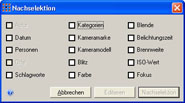
Mit dem Dialog können Sie die Suchkriterien zur Nachselektion kombinieren (diese Funktion steht beim roten Pfeil nicht zur Verfügung):
Nachselektion zu Bildern
Nachselektion zu Videos
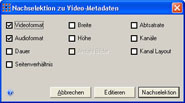
Hier werden für alle zur Verfügung stehenden Daten Check-Boxen angezeigt. Wählen Sie beispielsweise Personen und Autor aus und klicken anschließend auf die Schaltfläche Nachselektion, werden alle Bilder gesucht, die vom aktuellen Autor stammen und auf denen alle Personen abgebildet sind, die aktuell in der Hauptmaske angezeigt werden.
Bitte beachten Sie, dass nur für aktuell in der Hauptmaske bzw. im Dialog Bildeigenschaften angezeigte Daten auch Check-Boxen zur Auswahl zur Verfügung gestellt werden. Wenn beispielsweise zum aktuellen Bild keine Orte erfasst sind, wird die Check-Box für Orte hellgrau dargestellt und kann nicht zur Kombination für die Nachselektion verwendet werden.
Editieren |
 |
Durch Betätigen dieser Schaltfläche wird bei Bildern der Dialog zur
Kombinationssuche
zur Eingabe der Suchkriterien geöffnet.
Als Suchkriterien können Sie dann entweder eigene eingeben, oder mittels
Schaltfläche zum Öffnen des Beschriftungswerkzeugs
( ) aus dem aktuellen Bild übernehmen.
Wird aktuell ein Video angezeigt, öffnet sich der Dialog zur direkten Eingabe von PQL, in dem zu den gewählten Optionen die passende Suchabfrage generiert wurde´.
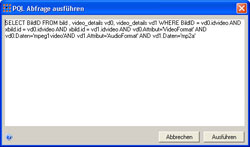
Sinn dieser Operation besteht darin, die Kombination von Suchkriterien zur Nachselektion noch verfeinern zu können. Sie können beispielsweise Personen und Orte auswählen und anschließend noch einen weiteren Ort als Suchkriterien eintragen oder einen entfernen etc.
Nachselektion |
| |
Diese Schaltfläche startet die Suche nach den angegebenen Kriterien zur Nachselektion.
Bitte beachten Sie, dass nur für aktuell in der Hauptmaske angezeigte Daten auch Check-Boxen zur Auswahl zur Verfügung gestellt werden. Wenn beispielsweise zum aktuellen Bild keine Orte erfasst sind, wird die Check-Box für Orte hellgrau dargestellt und kann nicht zur Kombination für die Nachselektion verwendet werden.
Um nach einer Nachselektion zu der vorigen Selektion zurückzukehren verwenden Sie bitte die Schaltflächen zur Suchhistorie in der Toolbar oder das umfangreiche Suchprotokoll .
|