Einstellungen - Protokolle

Einstellungen - Protokolle |
|
Unter Diagnose werden die Maßnahmen verstanden, die getroffen
werden, um Fehler in der laufenden
Anwendung aufzudecken und zu beheben bzw. durch geeignete
Änderungen in der Programmbenutzung zu vermeiden.
 kann eine Trace-Datei
zur Diagnose schreiben.
kann eine Trace-Datei
zur Diagnose schreiben.
Diese Datei kann darüber Auskunft geben, falls es in einem
Programmlauf zu einem Fehler kommt,
worin dieser begründet ist. Es kann dadurch eingegrenzt werden,
ob die Ursache des Fehlers in der Programmumgebung
(Betriebssystem, Datenbank, Dateisystem), den Benutzereingaben
oder dem
-Programm selbst liegt.
Umfangreiche weitere Möglichkeiten zur Diagnose finden sich in den Diagnosedialogen der neuen pixafe Programmkomponenten ab Version 7.5. Die Beschreibung dazu finden Sie exemplarisch in der Dokumentation zu pixafeVideo.
Die Diagnosedatei kann im Fall eines Programmfehlers zum Hersteller geschickt werden, um den Defekt zu melden.
Diagnosedatei |
 |
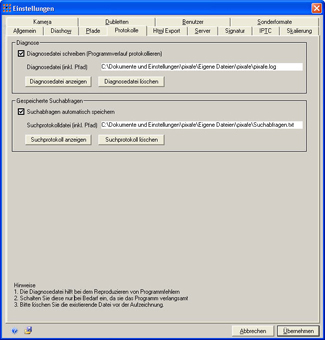
Hier muss der vollständige Pfad auf die zu schreibende Trace-Datei angegeben werden. Diese Datei wird nur dann geschrieben, wenn die Option Trace eingeschaltet ist.
Ab Version 6.1 kann nun auch der GFX-Kernel eine Trace-Datei erstellen. Wohin diese Datei geschrieben wird, muss in der Datei logger.xml eingetragen werden. Standardmäßig ist im A1-Appender die Datei c:/pixafe-GFX.log festgelegt. Sie können diese Einstellung aber auch nach persönlichem Belieben ändern.
Diagnosedatei schreiben |
| |
Diese Option steuert die Erzeugung der Diagnosedatei. Wenn diese Option nicht eingeschaltet ist, wird auch keine Diagnosedatei geschrieben. Hierdurch wird die gesamte Anwendung auch schneller.
Diagnosedatei anzeigen |
| |
Wenn Sie diesen Button betätigen, wird die aktuelle Trace-Datei im Windowseditor angezeigt. Diese Schaltfläche ist allerdings nur dann aktiv, wenn die Tracedatei auch geschrieben wird (also wenn Sie die Option Diagnosedatei schreiben eingeschaltet haben).
Diagnosedatei löschen |
| |
Mit dieser Schaltfläche können Sie die aktuelle oder aus einem früheren Programmlauf erstellte Diagnosedatei von Ihrem Computer löschen. Wenn Sie wissen möchten, wieviel Speicherplatz die Tracedatei auf der Festplatte Ihres Computers belegt, dann lassen Sie sich die Informationen im Datenbankstatus anzeigen.
Suchabfragen automatisch speichern |
| |
Diese Option steuert die Erzeugung der Suchprotokolldatei. Siehe dazu gespeicherten Suchabfragen. Wenn die Option eingeschaltet ist, wird das Suchprotokoll mit den gespeicherten Suchabfragen beim Programmstart geladen und beim Beenden gespeichert.
Suchprotokolldatei |
| |
Hier muss der vollständige Pfad auf die zu schreibende Suchprotokolldatei angegeben werden. Diese Datei wird nur dann geschrieben, wenn die Option Suchabfragen automatisch schreiben eingeschaltet ist.
Suchprotokolldatei anzeigen |
| |
Wenn Sie diesen Button betätigen, wird die aktuelle Suchprotokolldatei im Windowseditor angezeigt.
Suchprotokolldatei löschen |
| |
Mit dieser Schaltfläche können Sie die aktuelle Suchprotokolldatei von Ihrem Computer löschen. Bitte beachten Sie, dass damit die aktuellen Abfragen nicht gelöscht werden. Sie müssen dazu im Fenster der gespeicherten Suchabfragen explizit löschen auswählen.
|