Einstellungen - Signatur

Einstellungen - Signatur |
|
Mit Hilfe dieses Dialoges steuern Sie die Beschriftung von Bildern. Die Beschriftung dient dazu, beim Speichern von Bildern, bzw. beim Exportieren oder bei der Erstellung von HTML-Seiten einen Schriftzug in das Bild zu schreiben. Der Schriftzug kann beispielsweise ein Copyright-Vermerk sein. Die Schriftzüge werden natürlich nicht in die Bilder in der Datenbank geschrieben, sondern nur in die exportierten Kopien der Bilder.
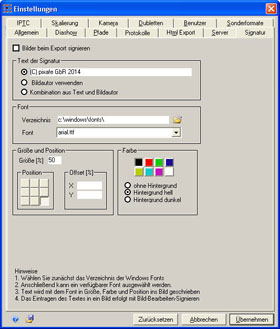
Die in diesem Dialog vorgenommenen Einstellungen können Sie in einem beliebigen Bild testen, verwenden Sie dazu bitte den Befehl Signieren im Menü Bild-Bearbeiten
Text |
 |
Hier geben Sie den Schriftzug an, der in die Bilder generiert werden soll. Wenn Sie beispielsweise beim Export von Bildern oder bei der Erstellung von Webseiten mit dem HTML-Generator die Einstellung Bilder Signieren gewählt haben, wird der hier angegebene Schriftzug in alle exportieren Bilder geschrieben.
Es gibt 3 Varianten, den Text für die Signatur zu erstellen:
 | Angabe eines Schriftzuges in der oberen Textbox, diese wird genauso in alle Bilder geschrieben | |
| Auswahl der Option Bildautor verwenden. Bei der Sigierung der Bilder wird der Autor (Fotograf) des Bildes als Signatur verwendet. Es wird nicht signiert, wenn kein Autor zum Bild angegeben wurde. | |
| Auswahl der Option Kombination aus Text und Bildautor. Bei der Sigierung der Bilder wird der Text gefolgt vom Autor (Fotograf) des Bildes als Signatur verwendet. Es wird nicht signiert, wenn der Autor oder der gegebene Text leer ist. |
Font |
| |
Sie können angeben, in welchem Font (Schriftart) der Schriftzug erstellt werden soll. Dazu können Sie beliebige TrueType-Fonts, die auf Ihrem Rechner installiert sind verwenden. Zur Auswahl der geeigneten Schriftart dienen die folgenden beiden Eingabefelder. Bitte beachten Sie: wenn Sie keinen Font ausgewählt haben, wird auch keine Signatur in die Bilder geschrieben!
Mit dem Verzeichnis geben Sie den Ordner auf Ihrem Rechner an, in dem sich die TrueType-Fonts befinden. Meist ist dies das Verzeichnis c:\Windows\Fonts
Alle gefundenen TrueType Fonts, die sich in dem angegebenen Verzeichnis befinden werden in dieser Combo-Box zur Auswahl aufgelistet.
Größe und Position |
| |
Die hier angegebene Größe ist kein absoluter Wert, sondern ein Prozentsatz der Bildbreite. Damit können Sie angeben (unabhängig ob Sie schmale Hochformatbilder oder breite Querformatbilder beschriften wollen) wieviel Platz des Bildes der Schriftzug einnehmen soll. Wenn Sie hier beispielsweise 100 eingeben, wird der angegebene Text in einem Font erstellt, dass der Schriftzug die gesamte Breite des Bildes ausfüllt.
Durch Ausewahl eines Positionsfeldes wird zunächst die Startposition der Signatur bestimmt:
Es stehen die folgenden Positionen zur Auswahl:
1 - 2 - 3
4 - 5 - 6
7 - 8 - 9
| Bei Auswahl der Positionen 1, 2, 3 wird die Signatur bündig mit dem oberen Rand des Bildes platziert. | |
| Bei Auswahl der Positionen 7, 8, 9 wird die Signatur bündig mit dem unteren Rand des Bildes platziert. | |
| Bei Auswahl der Positionen 1, 4, 7 wird die Signatur bündig mit dem linken Rand des Bildes platziert. | |
| Bei Auswahl der Positionen 3, 6, 9 wird die Signatur bündig mit dem rechten Rand des Bildes platziert. |
Durch Eingabe des Wertes X definieren Sie die Horizontale Verschiebung und durch Eingabe des Y-Wertes die vertikale Verschiebung der Signatur. Diese Offset Werte werden wie auch die Größe in Prozent angegeben. Wenn für X oder Y ein Wert ungleich 0 eingegeben wird, wird die Positionierung über die Quadranten ignoriert. Der Ursprung des Koordinatensystems ist die obere linke Ecke des jeweiligen Bildes, der X-Offset definiert die Verschiebung nach rechts, der Y-Offset nach unten.
Bilder signieren |
|
|
Wenn diese Option gewählt ist, wird vor dem Abspeichern eines Bildes bzw. beim HTML-Export dieses mit einem Schriftzug versehen, der unter Einstellungen angegeben wird. Somit haben Sie die Möglichkeit, bei der Erstellung von HTML-Seiten oder vor der Weitergabe Ihrer Bilder diese mit einem Copyright-Vermerk zu kennzeichnen. Dabei werden natürlich die Originale in der Bilderdatenbank nicht verändert, Sie können also jederzeit die Bilder auch wieder ohne Signatur ausgeben.
Der Schalter hat Einfluss auf folgende Funktionen: | Erstellen von HTML-Seiten (Markierung-HTML Seite erstellen) |
| Bilder in frei wählbaren Ordnern speichern unter |
Farbe |
| |