Powerpoint Importer

Powerpoint Importer |
|
Der Powerpoint Importer ist ein Werkzeug zum Katalogisieren von Foliensätzen, die mit Microsoft Powerpoint erstellt wurden. Bitte beachten Sie, dass für den Import von Foliensätzen Microsoft Powerpoint installiert sein muss, denn der Powerpoint Importer nutzt Microsoft Windows Powerpoint, um die Informationen zu Folien abzufragen und um zu den einzelnen Folien Bilder zu erstellen.
Im Dialog kann man auf 4 Reitern die nötigen Daten zum Import von Foliensätzen eingeben.
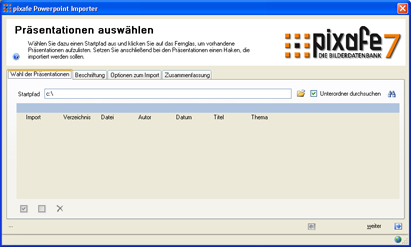
Das Werkzeug sucht in einem frei wählbaren Verzeichnis inklusive Unterverzeichnissen Präsentationen und zeigt diese in einer Tabelle an. In dieser Übersicht werden folgende Daten angezeigt, die aus den Foliensäzten ermittelt werden:
 | Dateiname und Pfad |
| Autor |
| Datum |
| Titel |
| Thema |
Der Powerpoint Importer nutzt zum Import in die Datenbank die pixin-Schnittstelle, mit der Sie selbst beliebige Anwendungen oder Skripte erstellen können, um Bilder mit Beschriftungen in die Datenbank zu übernehmen. Pixin wird auch häufig dazu eingesetzt, Datenbestände aus anderen Systemen nach pixafe zu migrieren.
Der Anwender kann dann auswählen, welche der gefundenen Präsentationen nach pixafe importiert werden sollen. Dabei werden die Foliensätze nicht archiviert, sondern es wird eine schnelle Suchmöglichkeit zu Themen, Schlagworten und Kategorien geboten.
Suchen Sie also später einmal eine Folie oder einen Foliensatz zu einem bestimmten Schlagwort oder Thema, haben Sie diesen mit pixafe und dem Powerpoint-Importer sehr schnell zur Hand.
Zusätzlich zu den Hauptfunktionen stehen auch einige Zusatzfunktionen über die Icons in der Statusbar zur Verfügung.
Die Zusatzfunktionen zeigen die Onlinehilfe an oder ermöglichen den Zugriff auf Diagnosedateien, bzw. übermitteln diese im Fall von Problemen an den pixafe Debug-Server.
 | Die grüne Ampel links unten in der Statusleiste zeigt an, dass aktuell weder Warnungen, noch Fehler aufgetreten und in Diagnose (Programmprotokollierung) protokolliert wurden. Halten Sie die Maus über der grünen Ampel, zeigt ein Tooltip die Anzahl der aktuell erzeugten Hinweise in der Protokolldatei. Durch Klick auf die Ampel, gelangen Sie in den Diagnosedialog um sich die Hinweise anzeigen zu lassen bzw. diese zu löschen. |
 | Die gelbe Ampel zeigt an, dass aktuell Warnungen (aber noch keine Fehler) aufgetreten und in Diagnose (Programmprotokollierung) protokolliert wurden. Halten Sie die Maus über der Ampel, zeigt ein Tooltip die Anzahl der aktuell erzeugten Hinweise und Warnungen in der Protokolldatei an. Durch Klick auf die Ampel, gelangen Sie in den Diagnosedialog um sich die Hinweise und Warnungen anzeigen zu lassen bzw. diese zu löschen. Nach dem Löschen der aktuellen Warnungen im Diagnosedialog wird die Ampel sofort wieder grün dargestellt. |
 | Die rote Ampel zeigt an, dass aktuell Fehler aufgetreten und in Diagnose (Programmprotokollierung) protokolliert wurden. Halten Sie die Maus über der Ampel, zeigt ein Tooltip die Anzahl der aktuell erzeugten Hinweise, Warnungen und Fehler in der Protokolldatei an. Durch Klick auf die Ampel, gelangen Sie in den Diagnosedialog um sich die Hinweise, Warnungen und Fehler anzeigen zu lassen bzw. diese zu löschen. Nach dem Löschen der aktuellen Fehler im Diagnosedialog wird die Ampel sofort wieder gelb, wenn Sie auch die Warnungen löschen, wird die Ampel sofort wieder grün dargestellt. |
 | Über diese Schaltfläche am oberen rechten Dialog-Rand kann die Hilfe geöffnet werden und die Diagnose (Programmprotokollierung) konfiguriert werden. |
 | Zeigt an, dass die Diagnose aktiv ist, bzw. dass aktuell eine Diagnosedatei aufgezeichnet wird. Durch Klick auf diese Schaltfläche öffnet sich der Dialog zur Konfiguration der Diagnose. Dort kann man mit einem Klick die Diagnose ausschalten und die bisher erstellten Protokolle löschen. |
 | Diagnose aktiv - die Datei ist schon relativ groß und sollte gelöscht werden. Durch Klick auf die Schaltfläche kann die Diagnose koinfiguriert, und die Protokolle gelöscht werden. |
 | Diagnose aktiv - die Datei ist sehr groß und muss gelöscht werden. Durch Klick auf die Schaltfläche kann die Diagnose koinfiguriert, und die Protokolle gelöscht werden. |
 | Zeigt an, dass die Anwendung mit dem Internet verbunden ist und dass auch die Möglichkeit besteht Diagnosedaten direkt an pixafe zu senden. Diese Funktionalität sollten Sie nutzen, wenn das Sie Probleme mit bestimmten Funktionen haben. |
 | Wenn keine Verbindung zum Internet besteht, wird dies durch dieses Icon in der Statusbar angezeigt. Diese Schaltfläche hat keine weitere Funktionalität. |
Die in pixafe PowerPoint Importer intrgerierte Diagnose-Unterstützung hilft dabei, Programmfehler zu finden und somit die Stabilität der Software zu optimieren. Die neuen Dianose-Funktionen werden schrittweise in alle pixafe-Module ( pixafe Video, pixafe Earth, pixafe Thesaurus, pixafe Beschriftungswerkzeug und weitere Komponenten ) integriert und ab Version 8 grundsätzlich zur Verfügung stehen.
Diagnose basiert darauf, dass alle Programmschritte in der sogenannten Tracedatei (Diagnosedatei) protokolliert werden. Verläuft der Programmablauf dann einmal anders als erwartet, können die Entwickler anhand der zugesandten Diagnosedatei den Programmverlauf nachvollziehen und ggf. anpassen oder den angestrebten Ablauf erklären - da er vielleicht auch falsch verstanden wurde. Hierzu gibt es bereits seit der ersten pixafe-Version Einstellungsmöglichkeiten, um diese Protokollierung zur Fehlerbehandlung zu aktivieren und die zu erstellende Datei festzulegen.
Zu den Diagnose-Funktionen gelangen Sie über den
Info-Dialog jedes Moduls (z.B. pixafe Query)
mit der Schaltfläche () am oberen rechten Fensterrand.
Es öffnet sich der Info-Dialog zum Modul in dem auch ersichtlich ist, ob es sich
um die 32- oder 64 Bit Version des Moduls handelt. Über die angebotene Schaltfläche
Diagnose gelangt man zu den Diagnose-Funktionen.
Die Beschreibung der Diagnosefunktionen in pixafe Query entspricht der Beschreibung der Diagnosefunktionen in pixafe Video
Präsentationen auswählen |
 |
Geben Sie im Eingabefeld Suchpfad den Pfad (Verzeichnis) ein, ab dem nach Powerpoint Foliensätzen gesucht werden soll. Sie können diesen Startpfad auch mit dem Explorer suchen, der angezeigt wird, wenn Sie auf die Schaltfläche ... klicken, die rechts neben dem Eingabefeld platziert ist.
Nach Auswahl des Startpfades klicken Sie bitte auf die Schaltfläche Präsentationen suchen.
Damit wird die Suche in allen Verzeichnissen unterhalb des Suchpfades gestartet. Die gefundenen Foliensätze werden in der Tabelle angezeigt.
Mit dieser Schaltfläche werden alle gefundenen Foliensätze zum Import nach pixafe ausgewählt. Sie können anschließend einzelnen der gefundenen und in der unten angezeigten Tabelle aufgelistetet Foliensätze manuell abwählen.
Mit dieser Schaltfläche werden alle gefundenen Foliensätze zum Import nach pixafe absgewählt, Sie können anschließend einzelnen der gefundenen und in der unten angezeigten Tabelle aufgelistetet Foliensätze manuell auswählen.
Beschriftung |
| |
Hiermit können die zu importierejnden Foliensätze optional mit Schlagworten und Kategorien beschriftet werden. Beim Import der Foliensätze werden zu jeder einzelnen Folie Informationen in den Schlagworten hinterlegt, die auf der Folie abgebildet sind. Über die Eingabefelder in diesem Reiter können zusätzlich weitere Schlagworte und Kategorien angegeben werden, die bei allen importierten Folien zu verwenden sind.
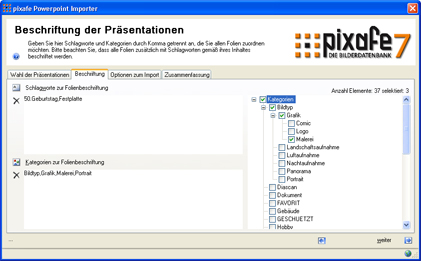
Geben Sie hier Schlagworte durch Komma getrennt an, die für alle importierten Folien verwendet werden sollen.
Geben Sie hier Kategorien durch Komma getrennt an, die für alle importierten Folien verwendet werden sollen.
Import Optionen |
| |
In diesem Reiter werden weitere Einstellungen für den Import festgelegt.
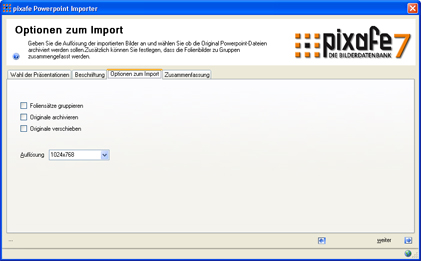
Wenn diese Option gewählt wurde, werden alle Folien eines Foliensatzes zu einer Bildgruppe zusammengefass.
Wenn Sie die originalen Powerpoint-Dateien auch in pixafe als Sonderformat verwalten möchten, wählen Sie diese Option. Sie können dann direkt auf die Powerpoint-Datei aus pixafe heraus zugreifen.
Durch Auswahl dieser Option werden die gefundenenen und in pixafe archivierten Präsentationen in die Datenbank hineingeschoben, d.h. die Originale werden gelöscht.
Geben Sie hier die Auflösung an, in der die importierten Folien als Bilder in der Datenbank abgelegt werden sollen.
Import |
| |
Auf diesem Reiter wird der Import der ausgewählten Foliensätze gestartet. Es werden die Einstellungen, wie sie in den vorigen Reitern definiert wurden verwendet. Sollte die Schaltfläche importieren nicht aktiv sein, werden in diesem Reiter Hinwreise angezeigt, die für den Import noch zu beachten sind.

Wenn keine Hinweise mehr angezeigt werden, und der Import starten kann, wird zunächst noch eine Zusammenfassung ausgegeben:
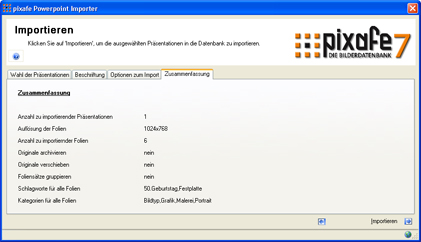
Während des Imüports werden die aktuell importierten Folien auf diesem Reiter angezeigt.
|